Warung Bebas

Selasa, 29 Januari 2013

Manchester United The Anggel's


Sejarah Manchester United...

Manchester United F.C. (biasa disingkat Man Utd, Man United atau hanya MU) adalah sebuah klub sepak bola papan atas di Inggris yang berbasis di Old Trafford, Manchester,
Dibentuk sebagai Newton Heath L&YR F.C. pada 1878 sebagai tim sepak bola depot Perusahaan Kereta Api Lancashire dan Yorkshire Railway di Newton Heath, namanya berganti menjadi Manchester United pada 1902.
Meski sejak dulu telah termasuk salah satu tim terkuat di Inggris, barulah sejak 1993 Manchester United meraih dominasi yang besar di kejuaraan domestik di bawah arahan Sir Alex Ferguson - dominasi dengan skala yang tidak terlihat sejak berakhirnya era Liverpool F.C. pada pertengahan 1970-an dan awal 1980-an. Sejak bergulirnya era Premiership pada tahun 1992, Manchester United adalah tim yang paling sukses dengan dua belas kali merebut trofi juara.
Meskipun sukses di kompetisi domestik, kesuksesan tersebut masih sulit diulangi di kejuaraan Eropa; mereka hanya pernah meraih juara di Liga Champions tiga kali sepanjang sejarahnya (1968, 1999, 2008).
Sejak musim 86-87, mereka telah meraih 22 trofi besar - jumlah ini merupakan yang terbanyak di antara klub-klub Liga Utama Inggris. Mereka telah memenangi 19 trofi juara Liga Utama Inggris (termasuk saat masih disebut Divisi Satu). Pada tahun 1968, mereka menjadi tim Inggris pertama yang berhasil memenangi Liga Champions Eropa, setelah mengalahkan S.L. Benfica 4–1, dan mereka memenangi Liga Champions Eropa untuk kedua kalinya pada tahun 1999 dan sekali lagi pada tahun 2008 setelah mengalahkan Chelsea F.C. di final. Mereka juga memegang rekor memenangi Piala FA sebanyak 11 kali.[4] Pada 2008, mereka menjadi klub Inggris pertama dan klub Eropa kedua yang berhasil menjadi Juara Dunia Antarklub FIFA.
Pada 12 Mei 2005, pengusaha Amerika Serikat Malcolm Glazer menjadi pemilik klub dengan membeli mayoritas saham yang bernilai £800 juta (US$1,47 milyar) diikuti dengan banyak protes dari para pendukung fanatik.

Tahun awal (1878–1945)

Tim pertama kali dibentuk dengan nama Newton Heath Lancashire and Yorkshire Railwaiy F.C. pada 1878 sebagai tim karya Lancashire dan Yorkshire, stasiun kereta api di Newton Heath. Kaos tim berwarna hijau - emas. Mereka bermain di sebuah lapangan kecil di North Road, dekat stasiun kereta api Piccadilly Manchester selama lima belas tahun, sebelum pindah ke Bank Street di kota dekat Clayton pada 1893. Tim sudah memasuki kompetisi sepak bola tahun sebelumnya dan mulai memutuskan hubungannya dengan stasiun kereta api, menjadi perusahaan mandiri, mengangkat seorang sekretaris perkumpulan dan pengedropan "L&YR" dari nama mereka untuk menjadi Newton Heath F.C saja..
Tak lama kemudian, pada tahun 1902, tim nyaris bangkrut, dengan utang lebih dari £2500. Lapangan Bank Street mereka telah ditutup.[5]
Sebelum tim mereka bubar, mereka menerima investasi dari J. H. Davies[ket 1], direktur Manchester Breweries. Awalnya, seorang legenda tim, Harry Stafford, yang merupakan kapten tim, memamerkan anjing St. Bernardnya[ket 2], kemudian Davies memutuskan untuk membeli anjing itu. Stafford menolak, tetapi berhasil memengaruhi Davies untuk menannamkan modal pada tim dan menjadi chairman tim.[6] Diadakan rapat untuk mengganti nama perkumpulan. Manchester Central dan Manchester Celtic adalah nama yang diusulkan, sebelum Louis Rocca, seorang imigran muda asal Italia, berkata "Tuan-tuan, mengapa kita tidak menggunakan nama Manchester United?"[7] Nama ditetapkan dan Manchester United secara resmi eksis mulai 26 April 1902. Davies juga memutuskan untuk mengganti warna tim dan terpilihlah warna merah dan putih sebagai warna tim Manchester United.
Ernest Mangnall ditunjuk menjadi sekretaris klub menggantikan James West yang mengundurkan diri pada tanggal 28 September 1902. Mangnall bekerja keras untuk mengangkat tim ke Divisi Satu dan gagal pada upaya pertamanya, menempati urutan 5 Liga Divisi Dua. Mangnall memutuskan untuk menambah sejumlah pemain ke dalam klub dan merekrut pemain seperti Harry Moger, Dick Duckworth, dan John Picken, ada juga Charlie Roberts yang membuat dampak besar. Dia dibeli £750 dari Grimsby Town pada April 1904, dan membawa tim ke posisi tiga klasmen akhir musim 1903-1904.
Mereka kemudian berpromosi ke Divisi Satu setelah finis diurutan dua Divisi Dua musim 1905–06. Musim pertama mereka di Divisi Satu berakhir kurang baik, mereka menempati urutan 8 klasmen. Akhirnya mereka memenangkan gelar liga pertamanya pada tahun 1908. Manchester City sedang diselidiki karena menggaji pemain diatas regulasi yang ditetapkan FA. Mereka didenda £250 dan delapan belas pemain mereka dihukum tidak boleh bermain untuk mereka lagi. United dengan cepat mengambil kesempatan dari situasi ini, merekrut Billy Meredith dan Sandy Turnbull, dan lainnya. Pemain baru ini tidak boleh bermain dahulu sebelum tahun Baru 1907, akibat dari skors dari FA. Mereka mulai bermain pada musim 1907–08 dan United membidik gelar juara saat itu. Kemenangan 2–1 atas Sheffield United memulai kemenangan beruntun sepuluh kali United. Namun pada akhirnya, mereka tutup musim dengan keunggulan 9 poin dari rival mereka, Aston Villa.
Klub membutuhkan waktu dua tahun untuk membawa trofi lagi, mereka memenangkan trofi Liga Divisi Satu untuk kedua kalinya pada musim 1910–11. United pindah ke lapangan barunya Old Trafford. Mereka memainkan pertandingan pertamanya di Old Trafford pada tanggal 19 Februari 1910 melawan Liverpool, tetapi mereka kalah 4-3. Mereka tidak mendapat trofi lagi pada musim 1911–12, mereka tidak didukung oleh Mangnall lagi karena dia pindah ke Manchester City setelah 10 tahunnya bersama United. Setelah itu, mereka 41 tahun bermain tanpa memenangkan satu trofi pun.
United kembali terdegradasi pada tahun 1922 setelah sepuluh tahun bermain di Divisi Satu. Mereka naik divisi lagi tahun 1925, tetapi kesulitan untuk masuk jajaran papan atas liga Divisi Satu dan mereka turun divisi lagi pada tahun 1931. United meraih mencapaian terendah sepanjang sejarahnya yaitu posisi 20 klasemen Divisi Dua 1934. kekuatan mereka kembali ketika musim 1938–39.


Minggu, 27 Januari 2013

Trick Hack Facebook


HACK FACEBOOK
Assalamu 'alaikum wr. wb.

Saya ingin menyampaikan pengalaman saya tentang hack facebook orang lain, berikut saya sajikan ke sobat semua.

Persiapan :

1. Log in ke email, biar kalo nanti kamu udah berusaha, tapi tidak berhasil, bisa saya bantu. Penjelasan singkat tentang tutorial kali ini adalah REVERTING, kalo diartiin ke bahasa
indonesia ibaratkan kita sebagai seorang
korban yang kehilangan account facebook dan
minta tolong sama admin atau staff facebook
sono untuk mengembalikan account kita lewat
email. Padahal kita bukanlah korban tapi berpura pura agar mendapatkan data yang akan
kita di hack.

caranya sebagai berikut :

1.Buka Link ini :
http://www.facebook.com/help/contact.php? show_form=hack_login_changed

Sebelum mengeklik link ini,pastikan anda tidak
sedang log in didalam akun facebook anda.

2. Dibagian email, isikan email korban yang
akan dihack.

3.Dibagian yang menanyakan Apakah Anda dapat mengirim dan menerima email dari
alamat email yang Anda gunakan untuk masuk?
pilih tidak.

4. Dibagian yang menanyakan Apakah alamat
email yang biasa anda gunakan untuk masuk ke
akun anda telah di-hack? pilih ya.

5. Dibagian yang menanyakan Apakah alamat
email di akun Anda telah berubah? pilih ya.

6. Dibagian yang menanyakan Nama lengkap
pada akun?isikan nama lengkap yang akan
dihack.Jika ternyata disembunyikan,ato tidak
terlihat,add dia menjadi teman dulu. 1.6.Dibagian yang menanyakan Alamat email
yang mungkin terkait dengan akun? jawab
tidak.

8. Dibagian yang menyakan Alamat email
kontak Anda?isikan dengan alamat email anda.

9. Dibagian yang menanyakan Nama pengguna (jika ada): isi saja : tidak ada/tidak punya.

10. Dibagian yang menanyakan URL (link alamat
web) ke halaman profil Anda:.Pertama-tama
kita log in ke dalam akun facebook
kita,alangkah lebih baiknya jika kita log in
menggunakan browser lain,berbeda dengan yang kita gunakan untuk menghack.lalu,dari
beranda facebook anda,di kotak
pencarian,isikan email calon korban hacking
anda,lalu setelah halaman pencarian sudah
muncul,alamat web yang ada di address
bar,copy paste ke bagian yang menanyakan URL
(link alamat web) ke halaman profil Anda.

11. Setelah itu,tekan tombol kirim.Kita tinggal
menunggu saja pihak fb memproses klaim kita.

12. sammbil berdoa agar klaim kita segera di
proses,kita lakukan tutorial ini pada akun yang lain,tapi ingat,selalu gunakan email yang
berbeda untuk menghack akun yang berbeda.
hmmm,gmn,udah puas kan sekarang,cara ini
paling mantap kalo kita udah tau siapa korban
kita,apalagi kalo korban kita itu punya chips
yang berlimpah.

Semoga berhasil.

Wassalamu 'alaikum wr. wb.

Jumat, 28 Desember 2012

Tutorial Pembuatan Database Project menggunakan Visual Basic 6.0

Tutorial Pembuatan Database Project menggunakan Visual Basic 6.0 ~ Pada artikel sebelumnya,blog ini sudah membahas tentang cara penggunaan MessageBox pada visual Basic,Cara penggunaan Option,dan contoh program FoxPro lainnya.Dan pada kesempatan kali ini,saya akan berbagi sedikit pengetahuan tentang project database visual Basic 6.0.Hal ini merupakan hal terpenting dalam membuat suatu Program,dimana Database tersebut merupakan Home/tempat anda akan menyimpan data-datanya.
Berbicara tentang databases,tidak semua orang mengetahui cara
pembuatan databases pada umumnya di visual Basic 6.0 ini.
Maka dari itu,saya akan memberikan sedikit pengetahuan saya mengenai langkah langkah yang anda harus lakukan dalam pembuatan Suatu program Visual Basic berbasis Database.

Nach langsung saja ketema pembahasan yang mengenai Cara pembuatan Databases Project Menggunakan Visual Basic 6.0,


Pembuatan Database Project

Untuk membuat suatu database Pastikan laptop anda sudah terinstall aplikasi visual Basic 6.0 dan ikuti langkah langkah berikut ini :
1.Buatlah suatu form desain seperti gambar berikut ini :


2. Desainlah form seperti gambar berikut ini :

3. Setelah it,waktunya kita masuk dalam pembuatan database,dan untuk membuat database ikuti langkah langkah berikut ini :
a.Pilih Add-Ins > Visual Data Manager


b. Setelah itu,akan muncul tampilan seperti gambar berikut ini : Kemudian pilihfile > new > Microsoft Acces > Version 7.0


c. setelah itu,save database yang anda buat barusan seperti gambar berikut ini :


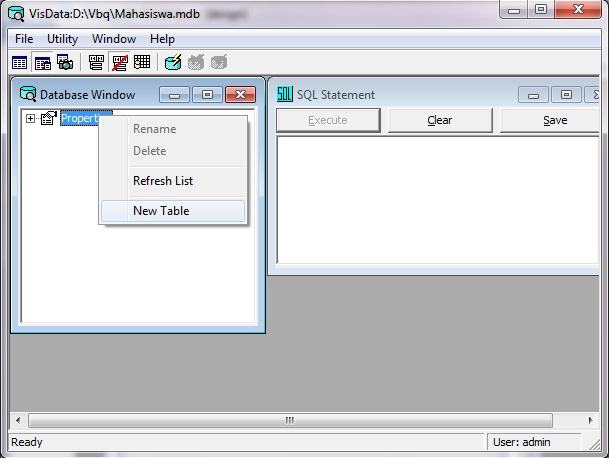
d. Setelah itu,klik kanan Properties > New Table,seperti gambar berikut ini :


 e. stelah itu,giliran anda memberi nama untuk table databasenya,setelah diberi nama pilih Add Field > Isi nama untuk tiap-tiap table, > close seperti gambar berikut ini :


f. Setelah itu Doble Klik Nama Tabel yang sudah anda buat tadi.
g. kemudian pada layer pengeditan,pilih Add > isi data yang anda inginkan,seperti gambar berikut ini :


h. Setelah itu pilih update untuk penyimpan data anda,begitupun seterusnya jika anda ingin menambahkan beberapa data,seperti gambar berikut ini :


I . Setelah itu,maka anda sudah berhasil membuat suatu database.

4. Setelah database anda selesai dibuat,maka untuk menyelesaikan programnya,kita kembali lagi ke form design yang sudah anda buat tadi.
a. Setelah itu,arahkan kursor anda di tombol yang bertulisan Serch seperti gambar dibawah ini,kemudian pilih properties dan masukkan Database yang anda buat tadi.Perhatikan gambar berikut ini :


b. kemudian pilih RecordSource kemudian pilih nama table yang anda buat tadi,seperti gambar berikut ini :


c. Masih Dalam Propertiesnya,cari RocordSource dan Isi Nama Tabel yang anda buat tadi,seperti gambar berikut :


d. Setelah itu,arahkan kursor ke textboxt1 yang bertulisan Nim seperti gambar berikut ini,dan pilih Data Source pada propertiesnya dan pilih data 1.(erhatikan gambar berikut ini):


e. Setelah itu,masih dalam propertiesnya,cari data Fild > isikan data Nimseperti gambar berikut ini :


f.Lakukan langkah yang sama untuk textBoxt Nama,Jurusan,dan Kelas.
5. Setelah itu anda tinggal mencoba program anda dengan menekan F5 pada keyboard anda ataukah menggunakan toolnya.

Setelah melakukan langkah langkah diatas,maka program databases anda sudah jadi.

Sekian tutorial kali ini menegnai cara pembuatan database project menggunakan Visual Basic 6.0.Untuk Tutorial Selanjutnya,Tunggu di Postingan Berikutnya di Programming Source.

Semoga Tutorial ini dapat bermanfaat.

Terima kasih,salam berbagi...!!!!!!

Kamis, 27 Desember 2012

Cara install Beberapa Aplikasi Video Editing Ubuntu

Cara install Beberapa Aplikasi Vidio Editing Ubuntu ~ Pada artikel sebelumnya Blog ini membahas tentang bagaimana cara install compiz di ubuntu.ini merupakan hal kebanggaan ubuntu yang berbeda diantara sistem operasi lainnya yaitu mengenai tampilan,Dan pada kesempatan kali ini saya memberikan sedikit tips agar anda bisa menggunakan aplikasi video editing menggunakan Sistem Operasi Linux(ubuntu).Aplikasi ini hampir sama dengan aplikasi yang ada di
windows yang biasanya teman teman gunakan,tapi bedanya yaitu aplikasi ini berbentuk OpenSource,jadi anda bisa gunakan secara gratis.

Beberapa Aplikasi Video editing ubuntu diantaranya sebagai berikut :

1.OpenShot 
OpenShot ini tidak diragukan lagi dalam editor video terbaik tidak hanya Ubuntu tetapi juga pada Linux pada umumnya. Ditulis dalam Python, editor video open-source datang dengan banyak fitur yang menakjubkan. OpenShot termasuk dukungan untuk banyak video, audio, dan format gambar, termasuk, namun tidak terbatas pada: MKV, MOV, VOB, MP4, dan MPEG.

Hal yang saya sukai tentang OpenShot adalah  aplikasinya yang lengkap. Apa yang saya maksud dengan itu adalah, Anda dapat membuat seluruh film tanpa perlu untuk setiap perangkat lunak lainnya. Dari transisi video untuk bergulir film bergaya kredit di akhir, OpenShot melakukan hampir semua yang Anda butuhkan dari editor video.

Jika Anda adalah seorang moviemaker, mungkin OpenShot tidak terbukti  sama besar seperti Final Cut Pro atau bahkan Lightworks, tapi pasti akan berfungsi sebagai tulang telanjang yang besar mengedit alat untuk vloggers dan pembuat film pemula. Oh, tapi jangan membuat kesalahan dengan menulis off OpenShot sebagai sederhana video editor. Hal ini juga kemasan dalam banyak fitur-fitur canggih seperti efek Luka bakar yang terkenal Ken, bersama dengan 20 efek keren lain yang pasti akan menambah keberanian sedikit untuk film Anda.

cara install OpenShot :
sudo apt-get install openshot

2. Pativi
Aplikasi Ini adalah salah satu Aplikasi kesukaan saya ketika ingin editing cepat, apik video. PiTiVi dapat Anda gunakan untuk mengedit video dan menambahkan beberapa efek untuk Videonya. Ini merupakan aplikasi open-source, yang juga termasuk sebagai aplikasi default di Ubuntu, adalah cukup sederhana editor video yang paling mudah digunakan sekitar.

Dengan menggunakan PiTiVi, Anda dapat memangkas, jepret, split, dan memotong klip, dan kemudian, Anda dapat mengekspornya ke berbagai format. Anda juga dapat menggabungkan video dengan klip audio yang berbeda,Aplikasi ini merupakan aplikasi yang sangat mudah digunakan setiap orang.


Cara Install pativi :
sudo apt-get install pitivi


Sebenarnya sich masih banyak aplikasi video editing yang dapat anda gunakan di ubuntu,tpi untuk kesempatan kali ini,cukup dua saja aplikasi yang saya perkenalkan kepada teman teman.Dengan menggunakan salah satu aplikasi diantara yang dua ini,anda sudah bisa mengedit Video anda sesuka hati.

Sekian artikel kali ini mengena beberapa aplikasi video editing ubuntu dan cara installasinya,semoga bermanfaat.

Terima kasih,salam berbagi...!!!


Rabu, 26 Desember 2012

Beberapa Penyebaab Komputer Restart sendiri dan cara mengatasinya

Beberapa Penyebaab Laptop/Komputer Restart sendiri ~ Pada artikel sebelumnya,blog ini menulis artikel mengenai cara shutdown/Restar komputer secara otomatis,Hal ini sangat berguna apabila kita sering menyalakan laptop pada saat anda mau tidur atau pada saat ingin bepergian tanpa membawa latopnya.
Setelah membaca artikel tersebut,emank cukup menarik sich,tapi anda perlu ketahui,laptop atau komputer pun dapat restar/shutdown sendiri tanpa anda melakukan hal seperti pada artikel sebelumnya yang men genai cara
shutdown/restart komputer secara otomatis.
Hal tersebuat dapat terjadi karena beberapa hal.Nach kita kembali lagi pokok pembahasan mengenai beberapa penyebab laptop/komputer restart otomatis.
Tapi anda tak perlu kwatir dengan permasalahan tersebut,semua permasalahan pasti ada jalan keluarnya.Maka dari itu,anda tak perlu terburu buru ke tukan services atau anda langsung ganti laptop atau komputer,anda cukup mencoba dulu tips dibawah ini,karena ada kemungkinan laptop anda cuman mengalami sedikit gangguan pada softwarenya.

1. Masalah Hardware atau Overheating
Masalah pada hardisk, dimana kemungkinan terdapat banyak sektor yang rusak (Bad Sector) sehingga system gagal membaca file system dan memaksa komputer untuk restart. Untuk mengatasi atau memeriksa masalah ini gunakan CD Windows dengan mencalankan scandisk melalui perintah Dos
Masalah Overheating (Hardware Panas), mungkin sulit untuk melacak karena bisa disebabkan oleh kegagalan kipas yang menyebabkan processor panas, atau masalah karena debu yang menempel pada kipas, masalah pasokan listrik penambahan perangkat keras baru. Kecuali Anda seorang teknisi perbaikan komputer, hal ini tidak dianjurkan membuka komputer Anda dan membuka segel garansi. Membersihkan debu lengkap bagian dalam agar kipas angin bekerja dengan normal dan pemeriksaan total hardware akan memecahkan masalah Anda.
Masalah Memory, memory yang tidak tepat pemasangannya, kendur atau kotor dapat membuat komputer restart dengan sendirinya, atau bahkan komputer tidak mau reboot dengan kata lain tidak bisa dioperasikan
2. Problem Bios
Ketika komputer terus restart sendiri, kemungkinan karena BIOS (input dasar / masalah output sistem). BIOS adalah software tetap yang disimpan pada microchip pada PC Anda, yang menangani semua fungsi hardware. Sebuah masalah dengan BIOS, meskipun sangat jarang, tidak dapat dikesampingkan. Ini mungkin merupakan penyebab utama yang mengarah ke situasi dimana PC terus reboot pada startup. Dengan update BIOS dari produsen dapat memecahkan masalah.
3. Instalasi Software yang Kurang benar atau Korupt
Ada alasan lain yang dapat menyebabkan komputer restart, kemungkinan driver yang tidak cocok atau korupsi. Menginstal ulang driver dengan benar dapat mengatasi masalah ini. Untuk memperbaiki file yang rusak, Anda dapat menjalankan recovery disc untuk mengembalikan file yang rusak.
4. Masalah Virus
Virus komputer muncul dalam berbagai bentuk, seperti mailwer,spamming,trojan dll dan menyebabkan reaksi yang berbeda dalam mesin. Beberapa virus yang paling umum dapat menyebabkan komputer Anda me-reboot sendiri dari waktu ke waktu. Satu-satunya cara untuk memecahkan masalah ini adalah untuk membersihkan PC dari virus sepenuhnya. Anda memerlukan sebuah perangkat lunak antivirus yang efektif untuk tujuan ini, anda harus membersihkan komputer Anda dengan perangkat lunak ini seperti Smadav,Norton,Avast,Avira dll..
Ingat bahwa antivirus juga perlu di update secara berkala, karena virus komputer terus mengadaptasi diri dan terus berkembang. Jika mesin telah terinfeksi sepenuhnya salah satunya cara yaitu Anda harus format seluruh PC, sehingga menyebabkan kehilangan data.

Demikian artikel kali ini mengenai penyebab laptop restart sendiri dan cara mengatasinya..
Terima kasih..
Salam berbagi..!!!!

Selasa, 25 Desember 2012

Cara membuat Virus sederhana menggunakan Nootpad

Cara membuat Virus sederhana ~ Nach pada kesempatan kali ini,artikel ini membahas tentang sedikit Trik membuat Virus sederhana,Tips ini hampir setiap orang mencarinya.
Tapi jangan salah artikan,tips ini hanya untuk menghilangkan rasa penasaran anda.Dan tidak untuk menjaili teman teman..
Sebenarnya sich tips ini bukan virus,tapi cuman program yang
jail,lumayan sich buat mengganggu kerjaan kita di laptop.


Nach langsung saja kepokok permasalahannya yaitu mengenai cara membuat virus sederhana,ikuti langkah langkah berikut ini :

* Membuat tombol Backspace anda berfungsi otomatis

1. Buka nootpad anda kemudian copy Scrip berikut ini :

MsgBox "Selamat Anda Tertipu!"
Set wshShell  =wscript.CreateObject("WScript.Shell")
do
wscript.sleep 100
wshshell.sendkeys  "{bs}"
loop

Scrip ini maksudnya,Tombol Backspace anda akan berfungsi secara otomatis.
2. Simpan dengan Lisensi ( .VBS ),
3. Kemudian jalankan dengan cara klik 2 kali.
4. Program anda akan berjalan.

*Tombol Enter anda akan tertekan otomatis

Set wshShell = wscript.CreateObject("WScript.Shell")
do
wscript.sleep  100
wshshell.sendkeys "~(enter)"
loop

* Tombol keyboard anda akan mengetik sendiri dengan tulisan " kok kamu bodoh banget sich "

Set wshShell = wscript.CreateObject("WScript.Shell")
do
wscript.sleep 100
wshshell.sendkeys "Kok kamu bodoh banget sich !"
loop

Sampai disini dulu yach tutorial cara membuat virus sederhana,semoga bermanfaat..tapi ingat..!!trik ini bukan untuk menjaili teman teman..
Utuk cara menanggulanginya,anda bisa Post commant pertanyaan ke blog ini..

Terima kasih,salam berbagi

Cara Menyembunyika File atau Folder Di Komputer

Cara Menyembunyika File atau Folder Di Komputer ~ Nach pada artikel kali ini,saya akan meberikan sedikit Tips dan Trik untuk anda agar bisa menyembunyikan file atau Folder yang dikomputer anda agar tidak bisa dibuka oleh orang lain.
Cara ini sebagian besar orang orang cari,kenapa...?karena biasanya ada file file anda yang sangat penting dan takut akan hilang,makanya ingin
menyembunyikannya bahkan ingin juga memasangkan password.
Cara ini cukup mudah,tinggal melakukan beberapa langkah,file atau folder anda sudah tersembunyi.

Anda bisa terapkan sendiri di komputer anda sendiri dengan mengikuti langkah langkah berikut ini ":
1. Klik Star kemudian klik My Komputer.
2. Cari file atau folder yang ingin anda sembunyikan.
3. Klik kanan File atau Folder tersebut kemudian pilih Propertis seperti gambar berikut ini :


4. Setelah itu akan muncul tampilan seperti berikut ini:
Kasih tanda centang ( X ) pada command yang bertulisan Hidden seperti gambar berikut ini :


Setelah itu Klik Apply > ok
File atau Folder anda insya allah akan tersembunyi..

Demikian artikel kali ini mengenai Cara Menyembunyika File atau Folder Di Komputer,semoga bermanfaat..

Salam berbagi....!!!
 

Indah Hidup Copyright © 2012 Fast Loading -- Powered by Blogger